
Marcar um atendimento no balcão
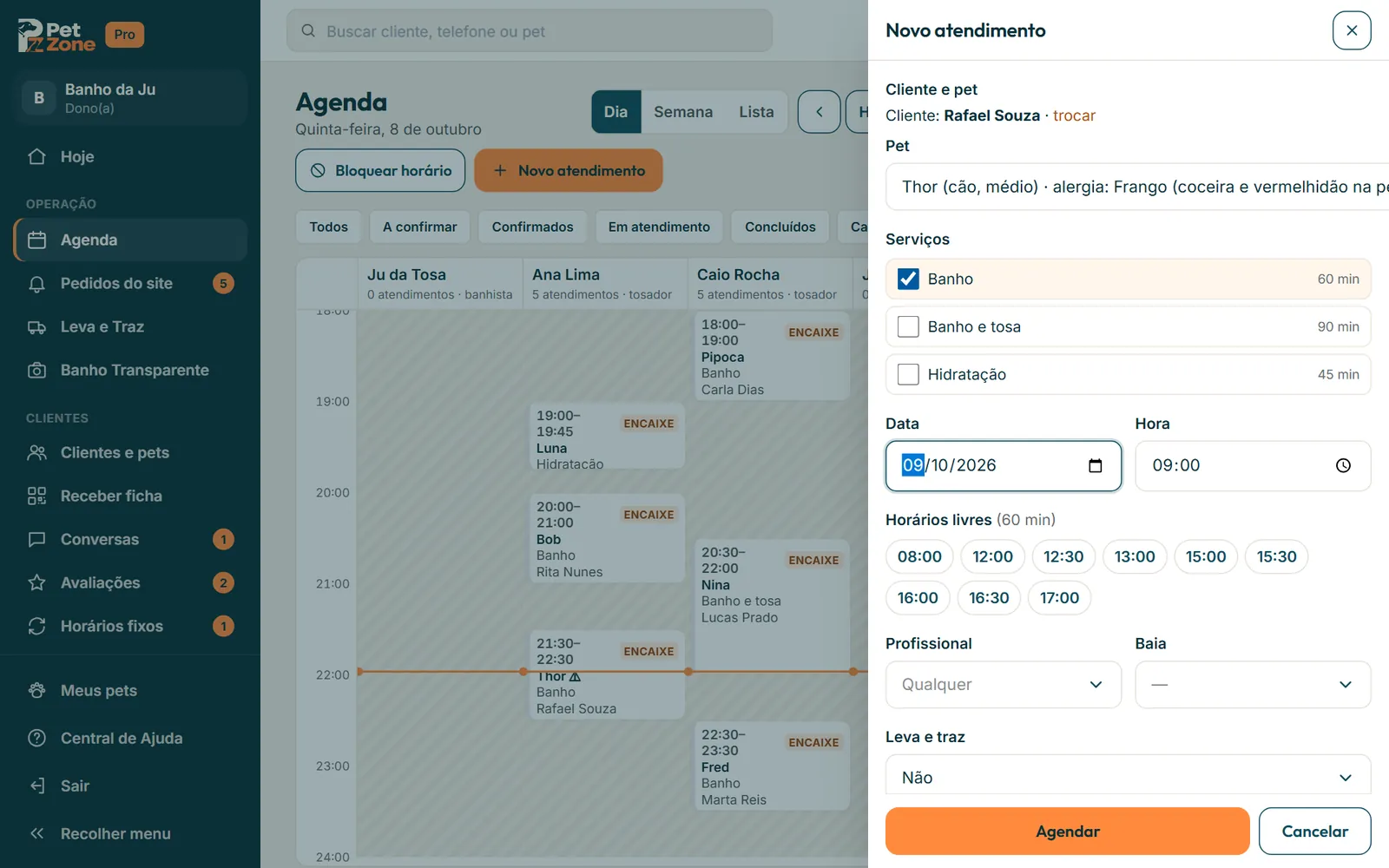
Agende banho, tosa ou consulta pela gaveta Novo atendimento, buscando o cliente ou cadastrando cliente e pet ali mesmo, com os horários livres sugeridos.
Atualizado em Quem usa: Dono, Gerente, Atendente
Veja no vídeo
Marque um atendimento sem sair da agenda: escolha o cliente, os serviços e um dos horários livres.
Como fazer
- Na Agenda, toque em Novo atendimento (no celular, no Novo da barra de baixo; no app Pet Zone Pro, no + do topo da aba Agenda, que já abre no dia escolhido). Na visão Dia, clicar num horário vazio da grade abre a gaveta já com a hora e a coluna daquela pessoa ou baia.
- Em Buscar cliente, digite nome, telefone ou o nome do pet e escolha na lista. Depois escolha o Pet.
- Marque os Serviços (dá para marcar mais de um, como banho e tosa). Com mais de uma unidade, escolha a Unidade antes.
- Confira Data e Hora. Em Horários livres aparecem as sugestões do dia para esses serviços (com a duração total); toque numa para preencher a hora.
- Se quiser, escolha Profissional e Baia.
- Opcional: Leva e traz (Buscar em casa, Levar em casa ou Buscar e levar), Gravar o atendimento (Banho Transparente), Observações e Repetir (horário fixo).
- Toque em Agendar.
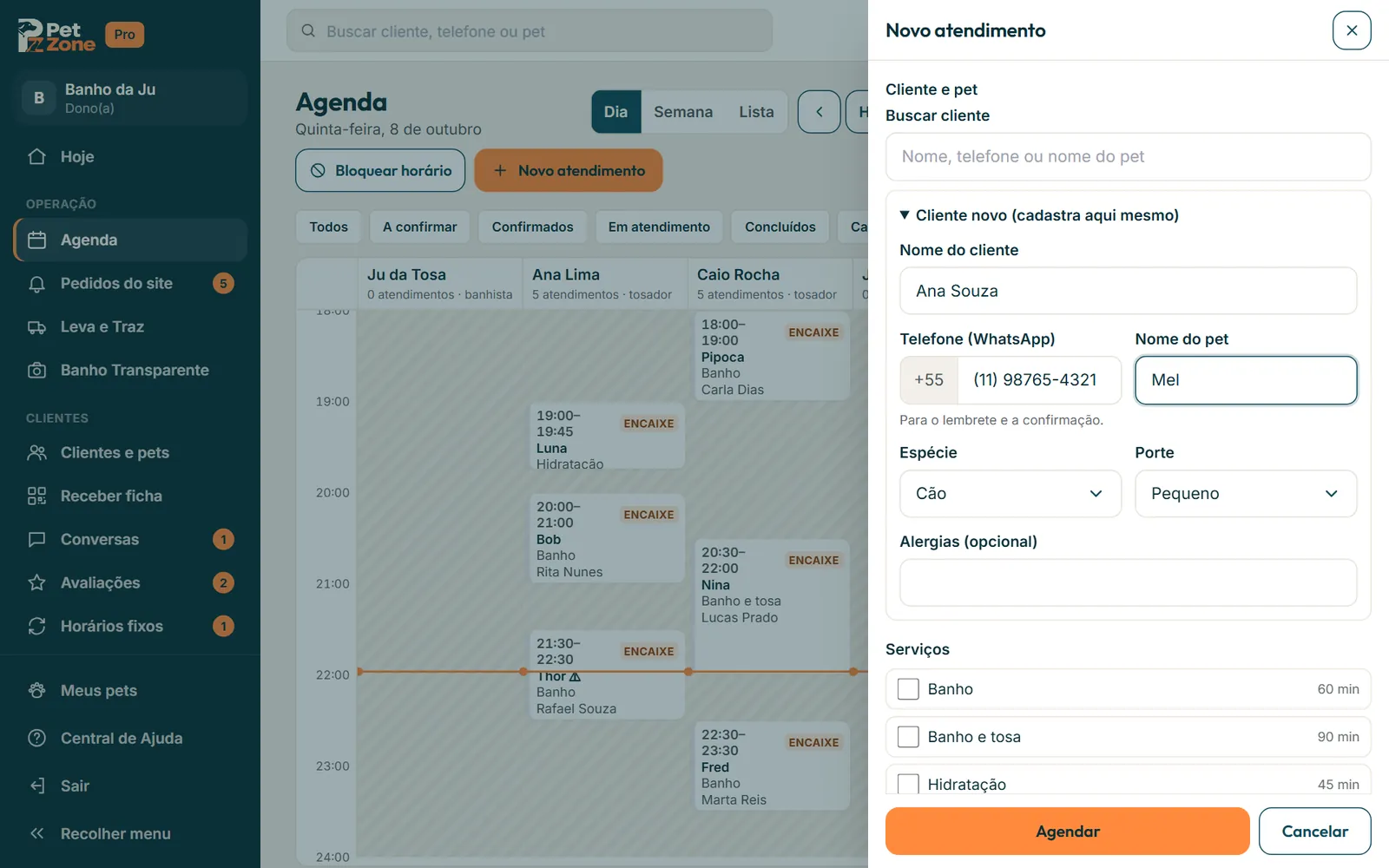
Cliente novo no balcão
Não precisa sair da agenda. Abra Cliente novo (cadastra aqui mesmo) e preencha Nome do cliente, Telefone (WhatsApp), Nome do pet, Espécie, Porte e, se houver, Alergias. Ao tocar em Agendar, cliente, pet e atendimento são criados juntos. O endereço e o resto da ficha você completa depois em Clientes e pets.
O que acontece depois
- O atendimento entra na grade como A confirmar e o cliente recebe o aviso em nome da loja (por e-mail e pelo app; pelo WhatsApp só se ele aceitou). A família do pet na Pet Zone também é avisada.
- Com leva e traz, as corridas aparecem em Leva e Traz.
- Se o pet tem alergia cadastrada, ela aparece na escolha do pet e no cartão.
Se algo der errado
- “Escolha o cliente pela busca ou preencha “Cliente novo”.“: escolha alguém da lista ou preencha o cliente novo.
- “Ninguém com esse nome, telefone ou pet.”: o cliente não existe ainda; use Cliente novo.
- “Já existe um cliente com esse telefone.”: busque pelo telefone e escolha o cadastro que já existe.
- “Esse horário está fora do horário de funcionamento…” ou “…está bloqueado”: veja Encaixe.
- “Esta baia já tem atendimento nesse horário.” / “Esta pessoa já tem atendimento nesse horário.”: troque a hora, a baia ou o profissional.
- “Cadastre o endereço do cliente para agendar busca ou entrega.”: complete o endereço na ficha do cliente.
- Sem nenhum serviço cadastrado, a gaveta pede para cadastrar em Serviços e preços antes.
Perguntas que este artigo responde
- Como marco um banho pelo telefone?
- Cliente novo chegou no balcão, preciso cadastrar antes de agendar?
- Como vejo os horários livres do dia?
- Dá pra escolher o banhista na hora de marcar?
- Como agendo com leva e traz?
- O cliente recebe aviso quando eu marco?
- Aparece "Escolha o cliente pela busca", o que faço?
- dá pra marcar banho e tosa juntos?
- quero marcar fora do horário, como faço?