
A agenda da loja por dia, semana e lista
Veja todos os atendimentos da loja numa grade por horário, com colunas por profissional ou por baia, e troque para a semana ou para a lista.
Atualizado em
Veja no vídeo
A Agenda junta num lugar só o que a loja marca no balcão e o que o tutor pede pela vitrine. Abra pelo menu Operação → Agenda (no celular, pelo atalho Agenda da barra de baixo).
Como fazer
- No topo, escolha a visão:
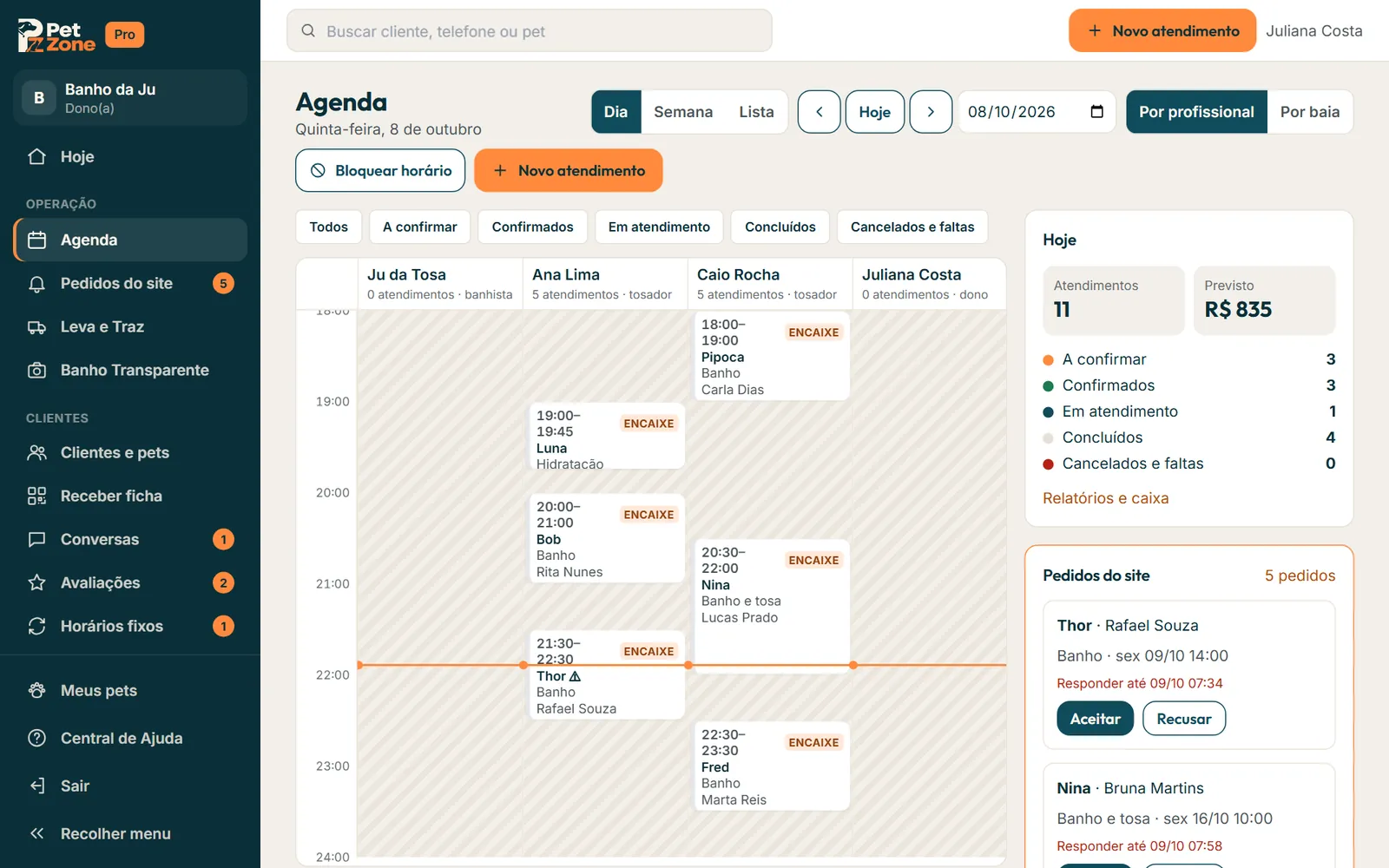
- Dia: a grade com uma linha a cada horário e uma coluna por pessoa da equipe.
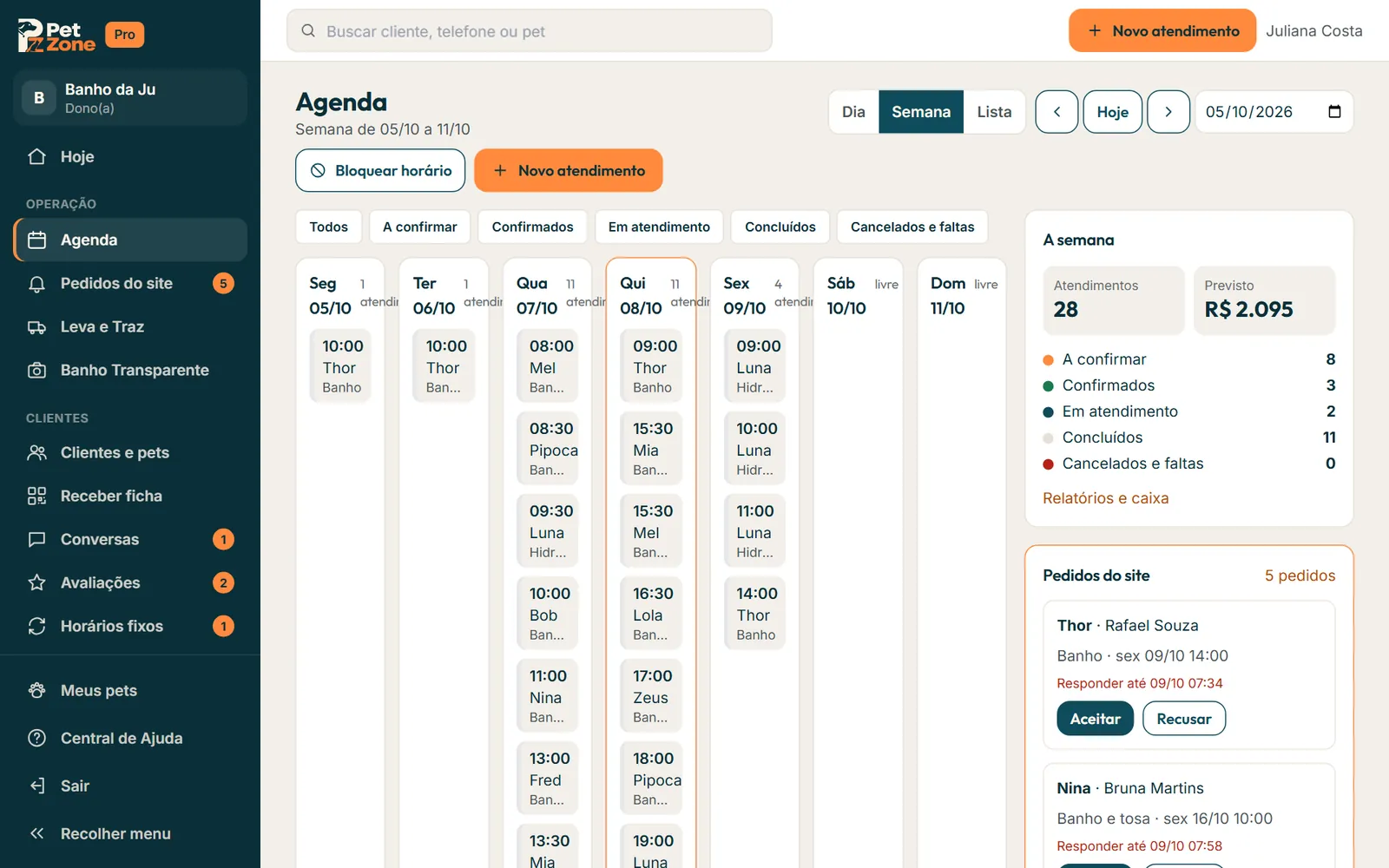
- Semana: de segunda a domingo, cada dia com seus atendimentos e o total do dia.
- Lista: os atendimentos do dia um embaixo do outro, com os botões de status. É a melhor no celular.
- Na visão Dia, alterne entre Por profissional e Por baia.
- Use as setas Anterior e Próximo, o botão Hoje ou o campo de data para mudar o dia.
- Com mais de uma unidade, filtre em Todas as unidades.
- Clique num cartão para ver os detalhes e mudar o status.
A agenda lembra a visão que você escolheu da última vez.
Como ler a grade
- Cor do cartão: a situação do atendimento (a confirmar, confirmado, em atendimento, concluído).
- Selo “site”: o horário veio pela sua vitrine na Pet Zone.
- Selo “encaixe”: marcado fora do horário de funcionamento ou num bloqueio.
- Selo “fixo”: faz parte de um horário fixo do cliente.
- Selo “chegou”: o pet já fez check-in.
- Faixa listrada: horário fechado ou bloqueado.
- Linha laranja: a hora de agora.
- Hotel e creche aparecem numa faixa à parte, Hospedados e creche, acima da grade.
Os botões Todos, A confirmar, Confirmados, Em atendimento, Concluídos e Cancelados e faltas filtram o que aparece na tela.
O painel ao lado
- Resumo: número de atendimentos, o valor previsto e a contagem por situação. Na visão Semana, o quadro A semana soma os atendimentos e o previsto dos 7 dias.
- Pedidos do site: os pedidos esperando resposta, com Aceitar e Recusar ali mesmo.
- Lista de espera: quem está esperando vaga naquele dia (se o seu plano inclui).
A tela se atualiza sozinha enquanto está aberta. Quando chega um pedido novo pela vitrine, aparece o aviso Chegou um pedido novo pelo site. com o botão Ver agora.
Dicas
- Tecla N abre o Novo atendimento no computador.
- Sem JavaScript, a grade não aparece: use a visão Lista.
- Os valores são os que a loja cadastrou nos serviços. Quem presta o serviço e recebe é a loja.
Perguntas que este artigo responde
- Como vejo a agenda de amanhã?
- Dá pra ver a agenda por baia em vez de por banhista?
- O que significa a faixa listrada na agenda?
- Onde vejo quantos atendimentos tenho na semana?
- No celular a agenda fica muito apertada, tem outro jeito de ver?
- Os pedidos do site aparecem na mesma agenda do balcão?
- Quanto tenho previsto pra receber hoje?
- Preciso atualizar a pagina pra ver pedido novo?