
Imprimir etiquetas e fazer a plaquinha
Imprima o QR do Pet ID em três tamanhos, baixe o QR em imagem para gravar numa plaquinha e encontre parceiros que fazem a gravação.
Atualizado em
Com o Pet ID criado, você tem três jeitos de levar o QR para a coleira. Todos ficam na aba Pet ID da ficha.
Folha para imprimir
- Na aba Pet ID, toque em Folha para imprimir (etiquetas).
- Abre a folha Etiquetas do Pet ID (tamanho A4) com o mesmo QR em três tamanhos: 6 de 20 mm (plaquinha pequena, boa para gato), 4 de 30 mm e 2 de 45 mm (coleira de cão grande), cada um com o código curto.
- Toque em Imprimir.
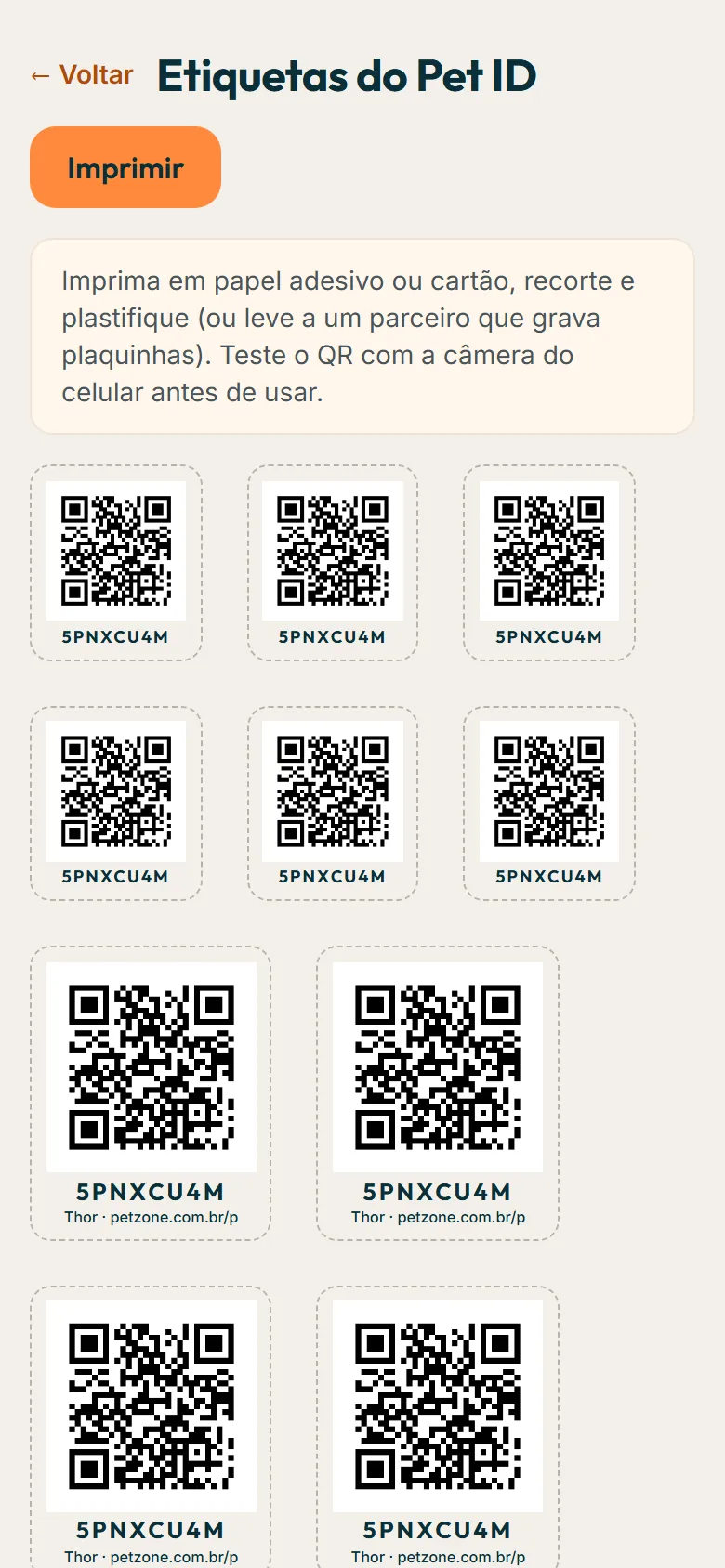
No app Pet Zone: na aba Pet ID, toque em Folha para imprimir (etiquetas). A tela Etiquetas mostra a prévia da folha, com Imprimir (impressão do celular) e Compartilhar o PDF.
Imprima em papel adesivo ou cartão, recorte e plastifique. As etiquetas de 30 e 45 mm trazem também o nome do pet e o endereço petzone.com.br/p: quem não tiver leitor de QR digita no navegador petzone.com.br/p/ seguido do código.
Baixar só o QR
Toque em Baixar só o QR (PNG) para salvar a imagem e levar a quem grava plaquinhas.
Onde fazer a plaquinha
Toque em Onde fazer a plaquinha: a busca mostra parceiros da sua região que fazem tags e gravação. A Pet Zone não vende plaquinhas; o serviço e o preço são do parceiro.
As lojas parceiras também entregam a plaquinha Pet Zone, já com o QR e o chip gravados: é só ativar com o código da embalagem. Veja Ativar a plaquinha Pet Zone.
Quer uma plaquinha com chip NFC, que abre o Pet ID só de encostar o celular? Use um chip NTAG213, NTAG215 ou NTAG216 em branco.
Gravar a plaquinha NFC pelo app
No app Pet Zone, num celular que grava NFC, a aba Pet ID tem o cartão Plaquinha NFC:
- Tenha em mãos a plaquinha com o chip em branco.
- Toque em Gravar e encoste a plaquinha no celular (no iPhone, no topo), parada, até vibrar.
- Toque em Testar para conferir que ela abre o Pet ID do seu pet.
Com Travar depois de gravar ligado, o app pede confirmação (Gravar e travar): travada, a plaquinha abre sempre o Pet ID do seu pet e ninguém mais consegue regravar o chip. Não tem volta. Prefere poder regravar? Escolha Só gravar, sem travar. Mantenha o QR impresso na plaquinha também: nem todo celular lê NFC.
Dicas
- Antes de usar, teste o QR com a câmera do celular. Não leu? Tente um tamanho maior, imprima com boa qualidade e proteja o QR de riscos (plastifique). Quem não conseguir ler pode digitar no navegador petzone.com.br/p/ seguido do código.
- O QR leva sempre ao mesmo endereço. Mudou a foto, a mensagem ou a recompensa? Não precisa imprimir de novo.
- Desligou a página pública? A plaquinha continua igual, mas quem ler vê “Pet ID não encontrado” até você ligar de novo.
Perguntas que este artigo responde
- Como imprimo o QR do Pet ID?
- Qual tamanho de QR para a coleira do gato?
- Onde faço a plaquinha com QR?
- A Pet Zone vende a plaquinha?
- Como baixo a imagem do QR code?
- mudei a foto do meu pet, tenho que imprimir o qr de novo?
- o qr da plaquinha nao le
- Dá pra fazer plaquinha com NFC?
- Como gravo a plaquinha NFC pelo celular?
- Imprimo as etiquetas pelo app?