
Ligar o agendamento online e definir as regras
Deixe o tutor pedir horário pela sua vitrine, com confirmação automática ou não, prazos de resposta e cancelamento, recado e o link para o site e o Instagram.
Atualizado em Quem usa: Dono, Gerente
Com o agendamento online, o tutor escolhe um horário livre na sua vitrine e o pedido cai na sua agenda. A loja presta o serviço e cobra direto do tutor.
Para aparecer na vitrine
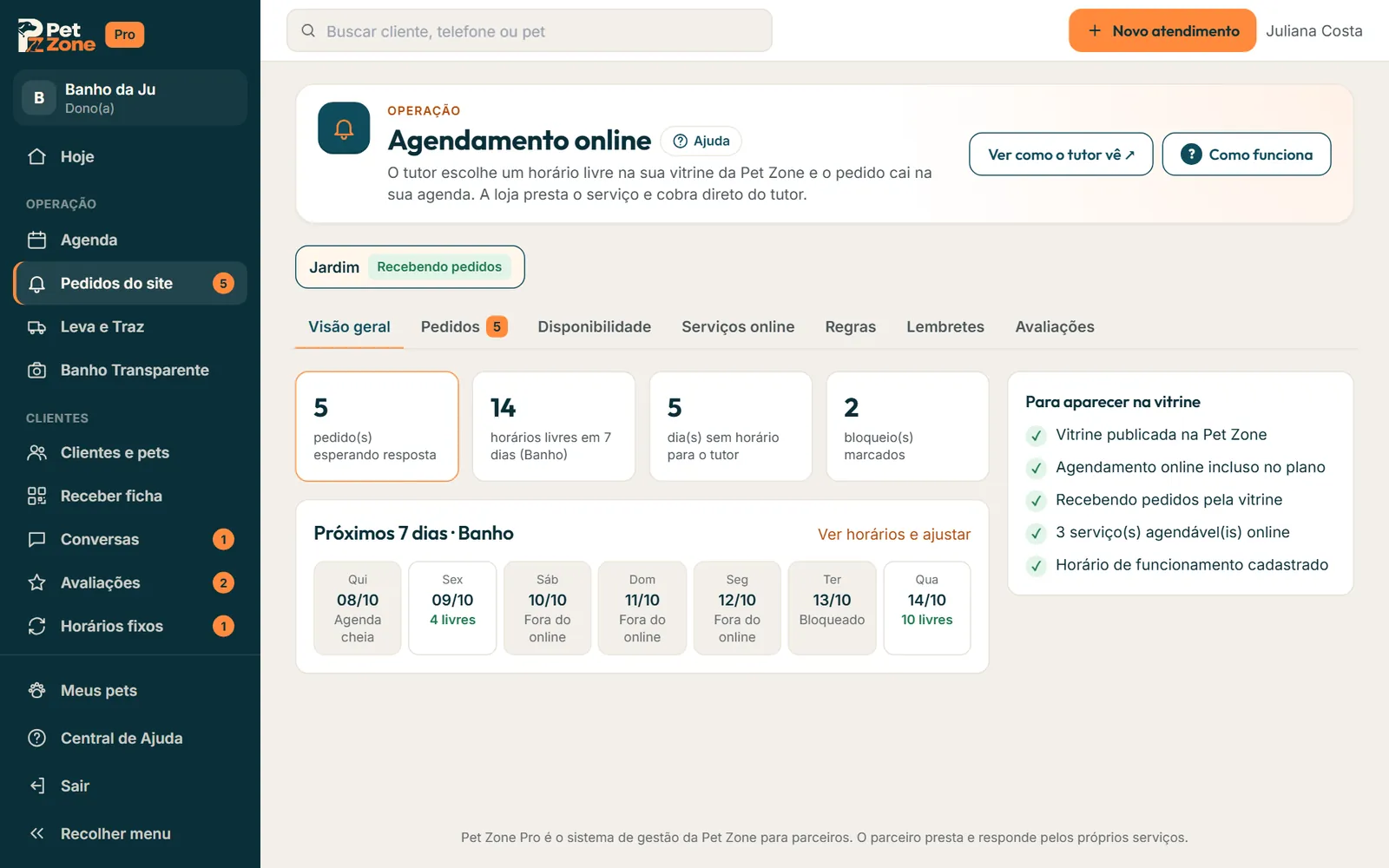
A aba Visão geral mostra a situação de cada unidade e o quadro Para aparecer na vitrine. São cinco condições:
- Vitrine publicada na Pet Zone.
- Agendamento online incluso no plano.
- Recebendo pedidos pela vitrine (ligado nas Regras).
- Pelo menos um serviço agendável online.
- Horário de funcionamento cadastrado.
Cada item que falta tem o link que resolve. A situação da unidade aparece no alto: Recebendo pedidos, Desligado, Falta ativar no plano, Vitrine fora do ar ou Nenhum serviço online.
Como ligar
O jeito mais rápido: com o agendamento desligado, a aba Visão geral abre com o quadro O agendamento online está desligado e o botão Ligar o agendamento online. Ele liga com as regras que já estão salvas (você confirma cada pedido) e mostra “Agendamento online ligado.”. Tocar na unidade que aparece como Desligado também leva às Regras.
Para ligar já ajustando as regras:
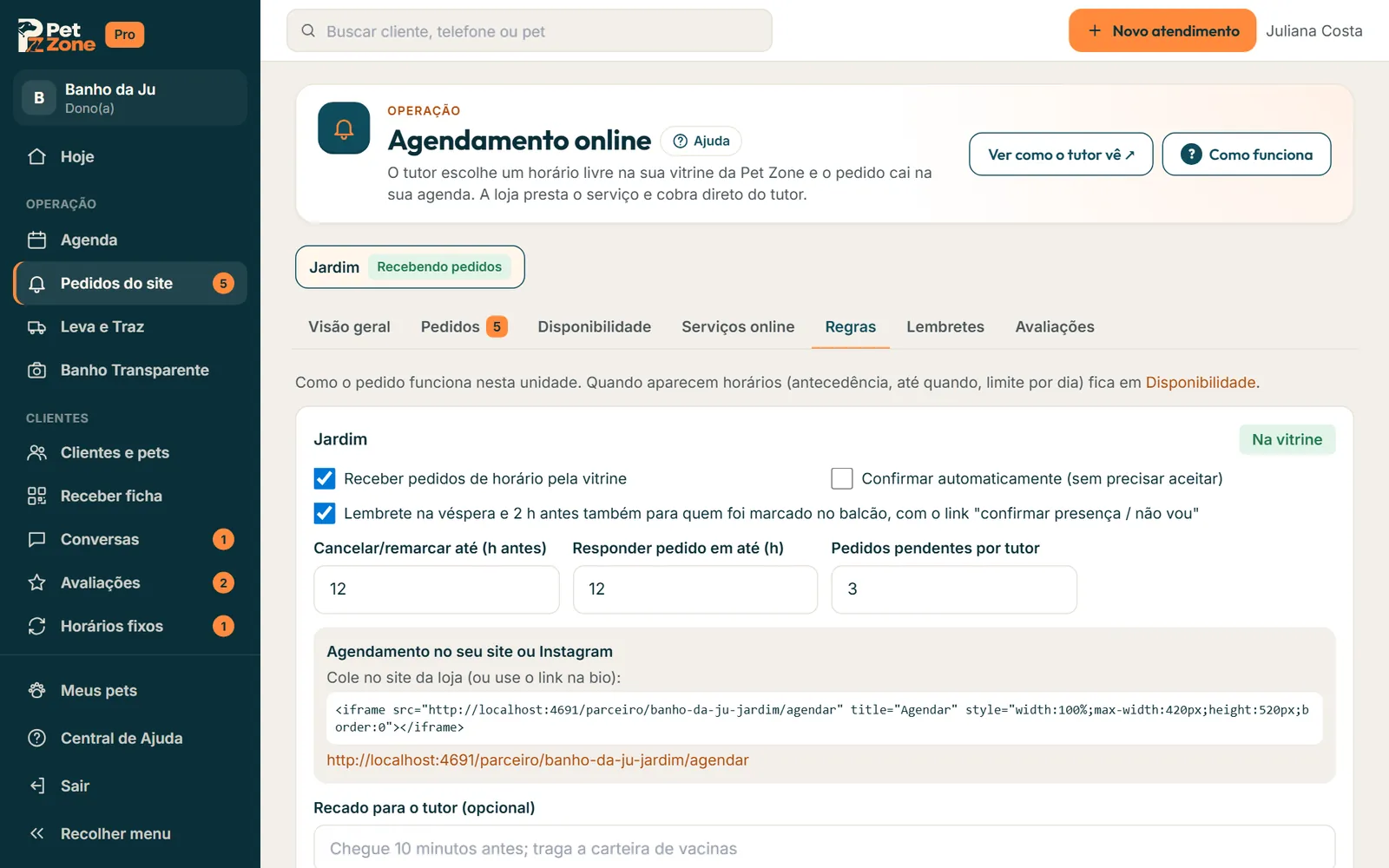
- Abra Agendamento online e vá à aba Regras. Com mais de uma unidade, escolha a unidade no alto.
- Marque Receber pedidos de horário pela vitrine.
- Se quiser, marque Confirmar automaticamente (sem precisar aceitar): o horário já entra confirmado.
- Ajuste Cancelar/remarcar até (h antes), Responder pedido em até (h) e Pedidos pendentes por tutor.
- Escreva um Recado para o tutor (opcional), como “Chegue 10 minutos antes”.
- Marque, se quiser, o lembrete na véspera e 2 h antes também para quem foi marcado no balcão, com o link “confirmar presença / não vou”.
- Toque em Salvar regras.
Depois, escolha os serviços em Serviços online e quando aparecem horários em Disponibilidade.
Agendamento no seu site ou Instagram
Quando o plano inclui, a aba Regras mostra Agendamento no seu site ou Instagram: um código para colar no site da loja e o link para a bio. Os pedidos caem na mesma agenda.
O que acontece depois
Sem resposta até o prazo, o pedido vence e o tutor é avisado. Os pedidos aparecem na aba Pedidos e na tela Hoje.
Quem pode
Só dono(a) e gerente mudam as regras. Atendente responde os pedidos.
Perguntas comuns
- Até quando o cliente pode cancelar? Pela Pet Zone, até o número de horas antes que você define em Cancelar/remarcar até (h antes) (de 0 a 168). Depois disso, o tutor vê que precisa falar direto com a loja. Pedido que você ainda não aceitou ele pode cancelar até o horário.
- Quanto tempo tenho para responder? O que estiver em Responder pedido em até (h) (de 1 a 72). Passou o prazo, o pedido é recusado sozinho e o tutor é avisado.
- Como desligo? Na Visão geral, no quadro Recebendo pedidos pela vitrine, toque em Desligar e confirme (ou desmarque Receber pedidos de horário pela vitrine nas Regras e salve). Quem já agendou continua agendado.
Se algo der errado
- “Falta ativar no seu plano”: o agendamento online não está no plano atual. Use Testar grátis ou veja os planos.
- “Ligue ao menos um serviço online”: marque um serviço em Serviços online.
- O tutor não vê horários: abra a prévia Como o tutor vê, na aba Disponibilidade: ela mostra o motivo de cada dia sem horário.
Perguntas que este artigo responde
- não acho onde ligar o agendamento online
- Como faço pro cliente agendar pela Pet Zone?
- Dá pra confirmar o horário automático sem eu aceitar?
- Até quando o cliente pode cancelar?
- O tutor não vê o botão agendar no meu perfil
- Como coloco o agendamento no meu Instagram?
- Quanto tempo tenho pra responder um pedido?
- O que é falta ativar no plano?
- como desligo o agendamento pelo site?