
Cadastrar serviços e preços por porte
Cadastre cada serviço com categoria, unidade, duração ou vagas e o preço para todos os portes ou para mini, pequeno, médio, grande e gigante.
Atualizado em Quem usa: Dono, Gerente
Veja no vídeo
Os serviços são o que o tutor procura na vitrine e o que a agenda usa para marcar. Sem pelo menos um serviço ativo, a vitrine não pode ser publicada.
Montando a vitrine pela primeira vez? O jeito mais rápido é o Monte sua vitrine (em Vitrine ou no Hoje): ele cadastra os serviços com sugestões prontas e segue para as fotos e o Publicar sem trocar de tela. Esta tela é para detalhar cada serviço (horários do hotel, fotos, promoção) e cuidar das baias.
Como fazer
- Abra Serviços e preços.
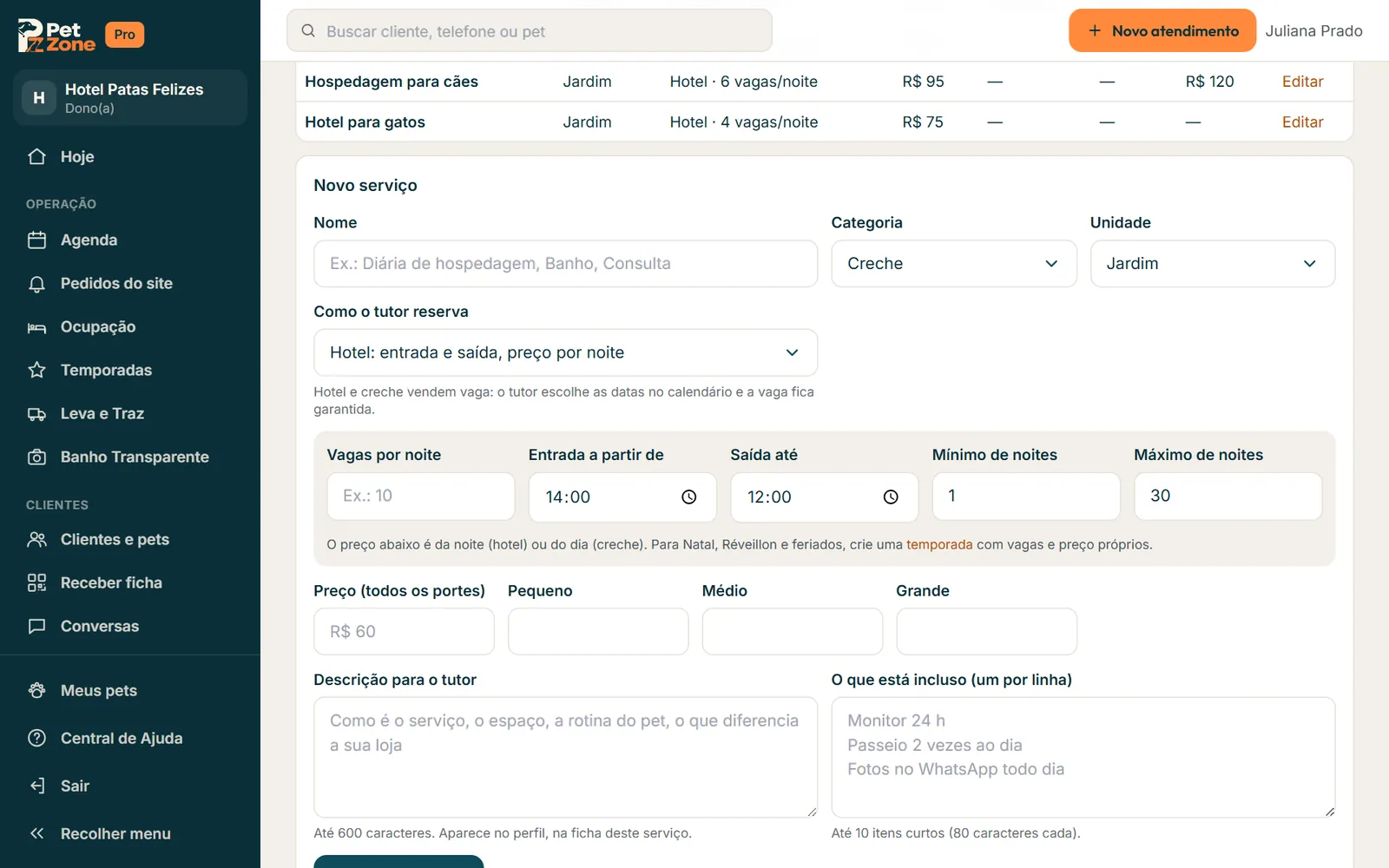
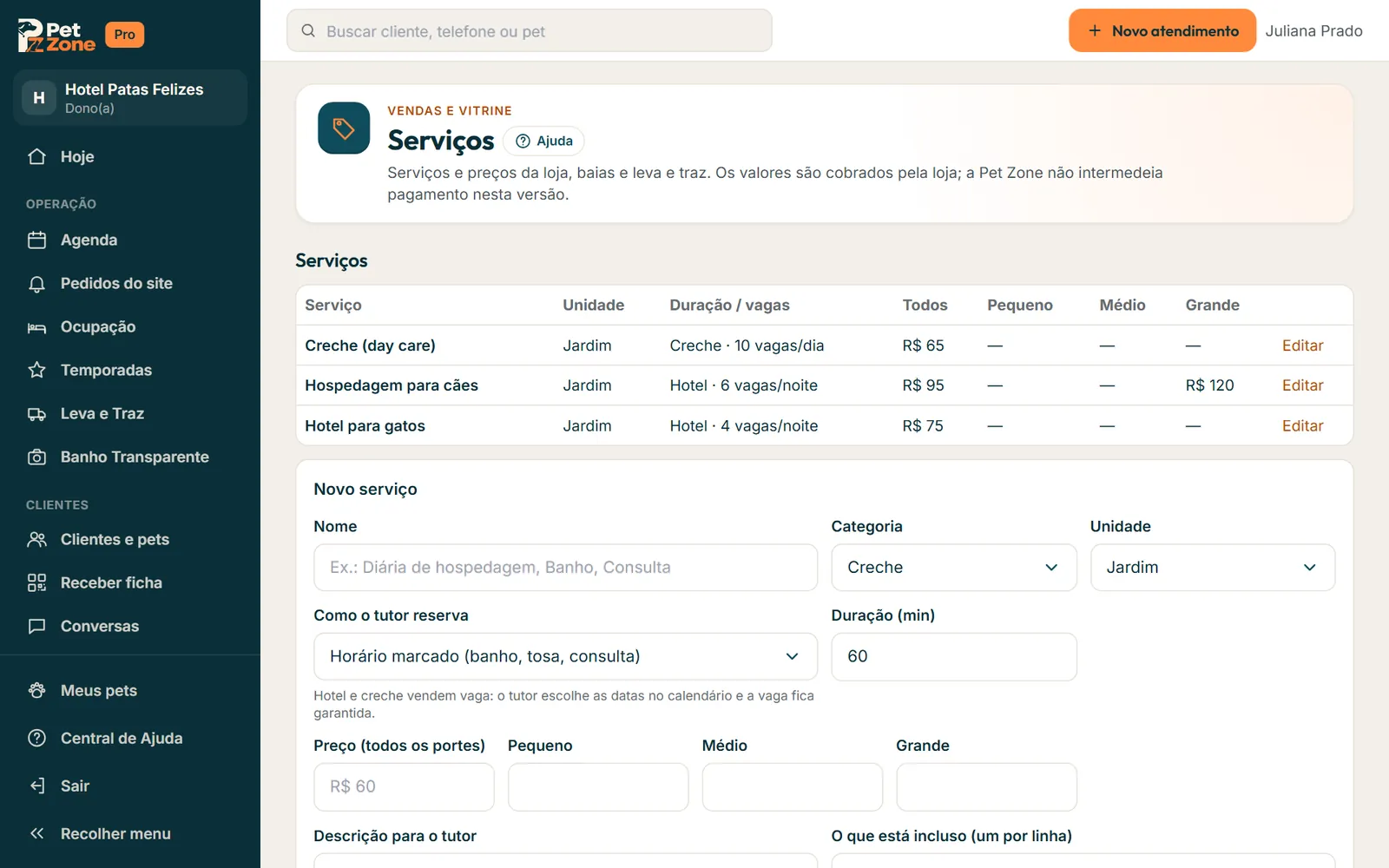
- No formulário Novo serviço, preencha Nome (ex.: Banho, Consulta, Diária de hospedagem), Categoria e Unidade.
- Em Como o tutor reserva, escolha:
- Horário marcado (banho, tosa, consulta): informe a Duração (min).
- Hotel: entrada e saída, preço por noite: informe Vagas por noite, Entrada a partir de, Saída até, Mínimo de noites e Máximo de noites.
- Creche (day care): um dia, preço por dia: informe Vagas por dia, Entrada a partir de e Saída até.
- Nos serviços de horário, escolha Como o tutor vê o preço: O preço, A partir de ou Após avaliação (veja como o tutor vê o preço).
- Informe o preço: Todos os portes ou um preço para Mini, Pequeno, Médio, Grande e Gigante. Pelo menos um é obrigatório, menos no Após avaliação. No hotel o preço é da noite; na creche, do dia. Mini e gigante são opcionais: em branco, o pet mini paga o preço do pequeno e o gigante, o do grande.
- Se quiser, já escreva a Descrição para o tutor e O que está incluso (veja a ficha do serviço).
- Toque em Adicionar serviço. A ficha abre de novo para você colocar as fotos do serviço.
Mudar ou desativar
Toque em Editar na linha do serviço, mude o que precisar e toque em Salvar alterações. Serviço não se apaga: para tirar da vitrine e da agenda sem perder o histórico, desmarque Ativo (aparece na vitrine e na agenda).
Baias
Na mesma tela, abra Baias (no fim), cadastre cada baia ou mesa de atendimento (Nova baia e a Unidade) e toque em Adicionar baia. A agenda e o agendamento online usam as baias para não marcar dois pets no mesmo lugar e horário.
Dicas
- Natal, Réveillon e feriados no hotel e na creche: crie uma temporada com vagas e preço próprios em Temporadas (no menu, para hotel e creche).
- Os valores são cobrados pela sua loja, direto do tutor. A Pet Zone não intermedeia o pagamento.
- Se o servidor recusar algo, o que você digitou continua no formulário: é só corrigir o campo marcado.
Quem pode
Todos da equipe que veem a tela consultam os preços; só dono(a) e gerente criam e mudam serviços e baias.
Se algo der errado
- “Preço inválido”: digite só o valor, por exemplo 60 ou 59,90 (sem “R$”).
- “Um dos serviços não tem preço para o porte deste pet”: cadastre o preço daquele porte ou o preço para todos os portes. Para um pet mini basta o preço do mini ou do pequeno; para um gigante, o do gigante ou do grande.
- “Já existe uma baia com esse nome nesta unidade.”: use outro nome.
Perguntas que este artigo responde
- Como cadastro o preço do banho por tamanho do cachorro?
- Como coloco o serviço de hotel com diária?
- Como desativo um serviço que não faço mais?
- Diz preço inválido, mas eu coloquei 59,90
- O cliente não consegue agendar porque não tem preço pro porte
- Não tem preço para cachorro mini, como faço?
- Como cadastro as baias?
- Creche é por dia ou por hora?
- como apago um serviço?
- onde coloco o preço da diária do hotel?