
Documentos e aprovação da Pet Zone
Envie o cartão CNPJ e os outros documentos, mande o cadastro para análise e acompanhe a situação até a aprovação da Pet Zone.
Atualizado em Quem usa: Dono, Gerente
Veja no vídeo
Antes de mostrar o seu perfil aos tutores, a Pet Zone confere quem presta o serviço. Para isso você envia documentos e manda o cadastro para análise.
Como fazer
- Vá ao passo 3. Documentos (abre sozinho depois de salvar a unidade; também fica em Mais → Dados do cadastro).
- Em Tipo de documento, escolha: Cartão CNPJ, Contrato social, Estatuto da ONG, Documento do responsável (RG/CNH), Comprovante de endereço ou Registro no CRMV.
- Escolha o Arquivo e toque em Enviar documento. Vale PDF, JPG, PNG ou WebP até 10 MB. Foto passa pelo editor e sai sem a localização e sem os dados da câmera.
- Com pelo menos uma unidade e um documento, toque em Enviar cadastro para análise.
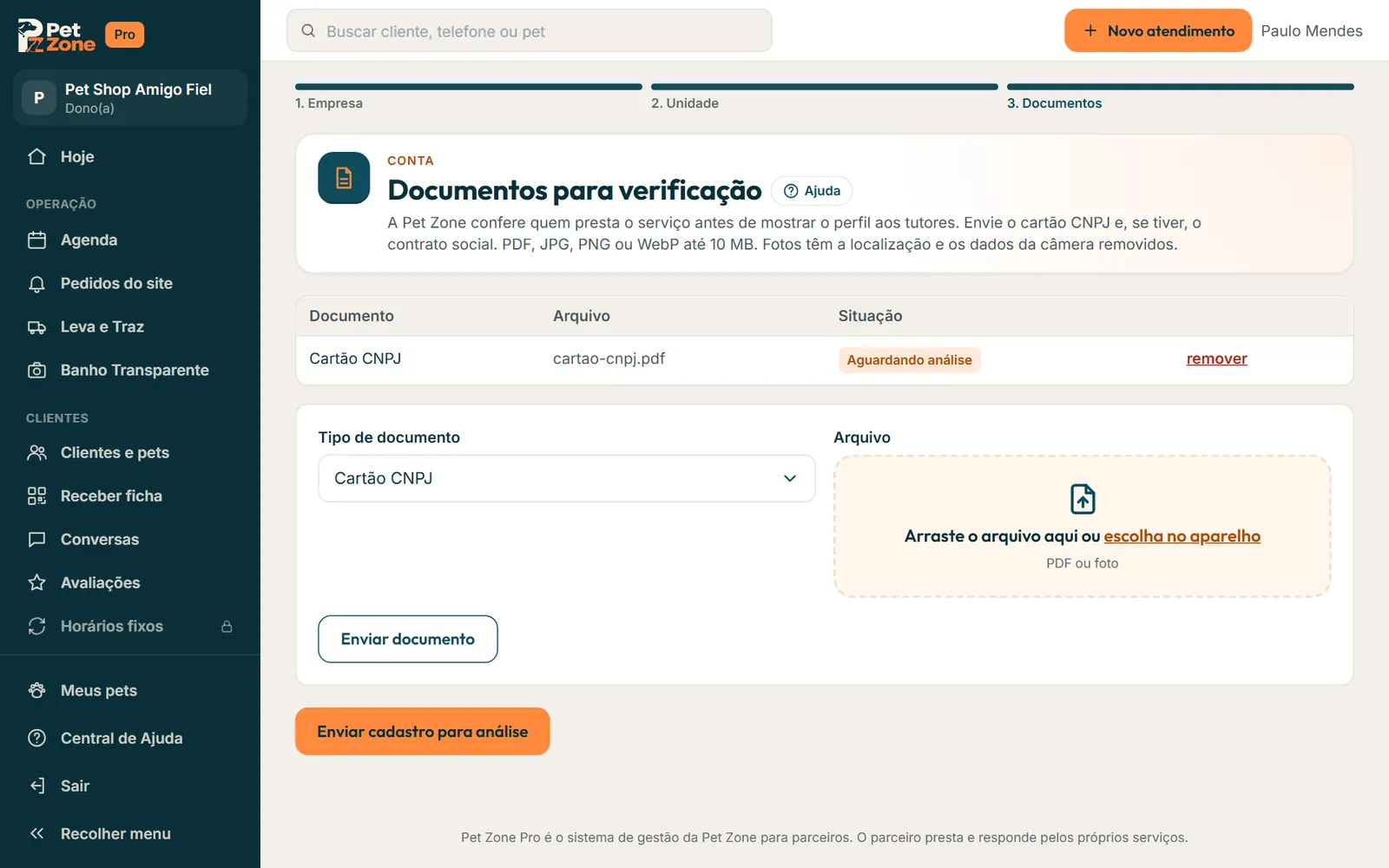
Empresa: envie o cartão CNPJ e, se tiver, o contrato social. ONG: o cartão CNPJ e o estatuto. Protetor(a) independente: o documento de identidade.
O que acontece depois
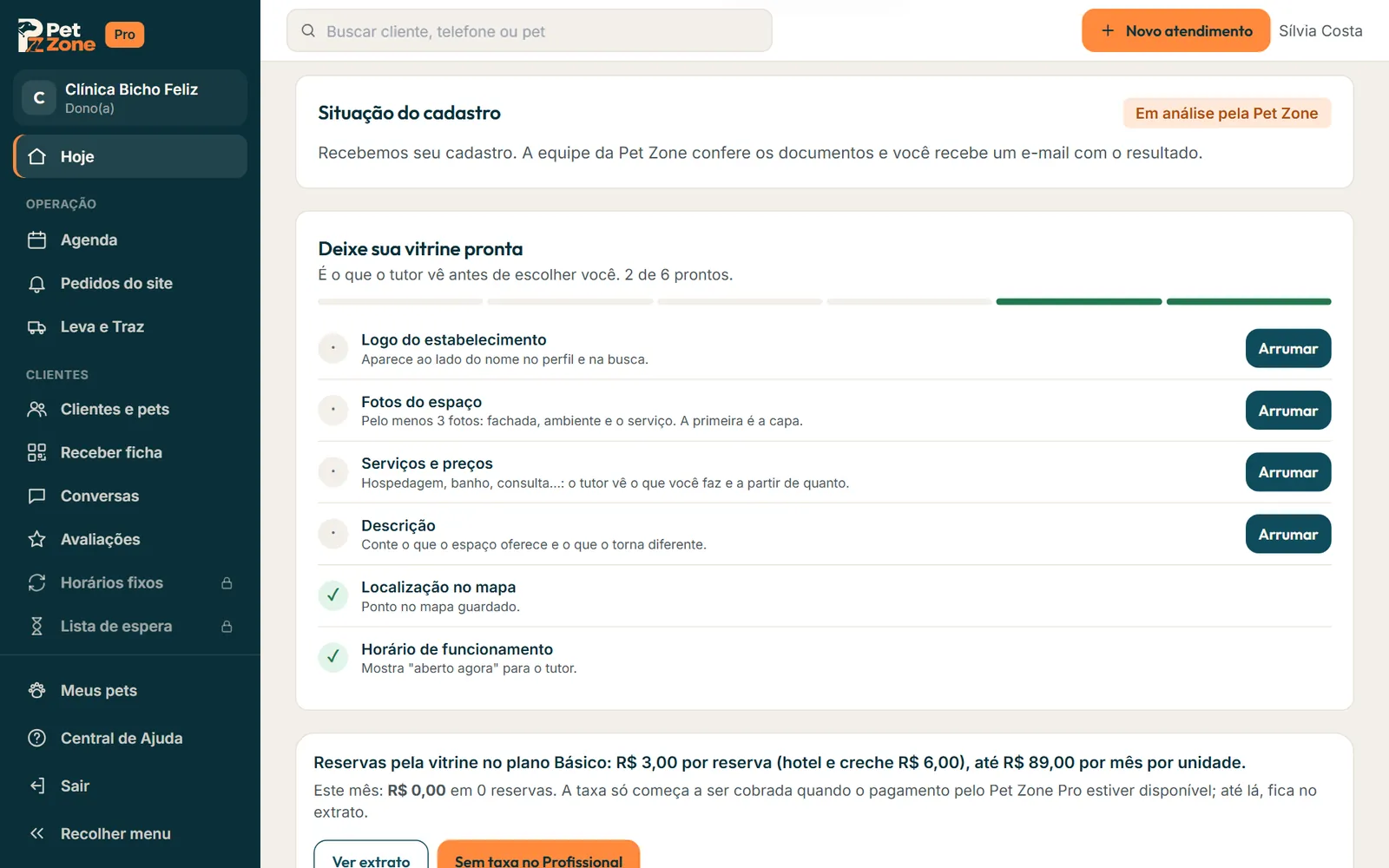
A tela Hoje mostra a Situação do cadastro:
- Cadastro em andamento: falta completar e enviar.
- Em análise pela Pet Zone: a equipe confere os documentos. Você recebe um e-mail com o resultado.
- Aprovada: o negócio ganha o selo Parceiro Pet Zone e a agenda, o Leva e Traz, as Vagas e o Kit Boas-Vindas ficam liberados. A vitrine só vai ao ar quando você publicar.
- Recusada: aparece o motivo. Corrija o que foi pedido e envie de novo.
- Suspensa: aparece o motivo e o perfil sai da vitrine.
Quem pode
Só dono(a) ou gerente enviam e removem documentos.
Se algo der errado
- Botão de envio apagado: falta uma unidade ou um documento (“Para enviar: pelo menos uma unidade e um documento”).
- “Durante a análise não é possível enviar ou remover documentos.”: espere o resultado. Documento só muda em rascunho ou depois de uma recusa.
- “Este documento já foi analisado e não pode ser removido.”: só documento ainda Aguardando análise tem o link remover.
- “O antivírus recusou este arquivo.”: gere o PDF de novo ou tire outra foto.
- Aprovado e não aparece no site: falta tocar em Publicar minha vitrine.
Perguntas que este artigo responde
- Quais documentos preciso mandar?
- Como sei se minha loja foi aprovada?
- Meu cadastro foi recusado, o que faço?
- Não consigo apagar o documento que mandei errado
- Fui aprovado mas minha loja não aparece no site
- O botão enviar para análise está apagado
- posso mandar foto do documento?