
Criar a conta e cadastrar o negócio
Crie sua conta no Pet Zone Pro, confirme o e-mail e comece o cadastro da loja, clínica, hotel ou creche para aparecer aos tutores.
Atualizado em
Veja no vídeo
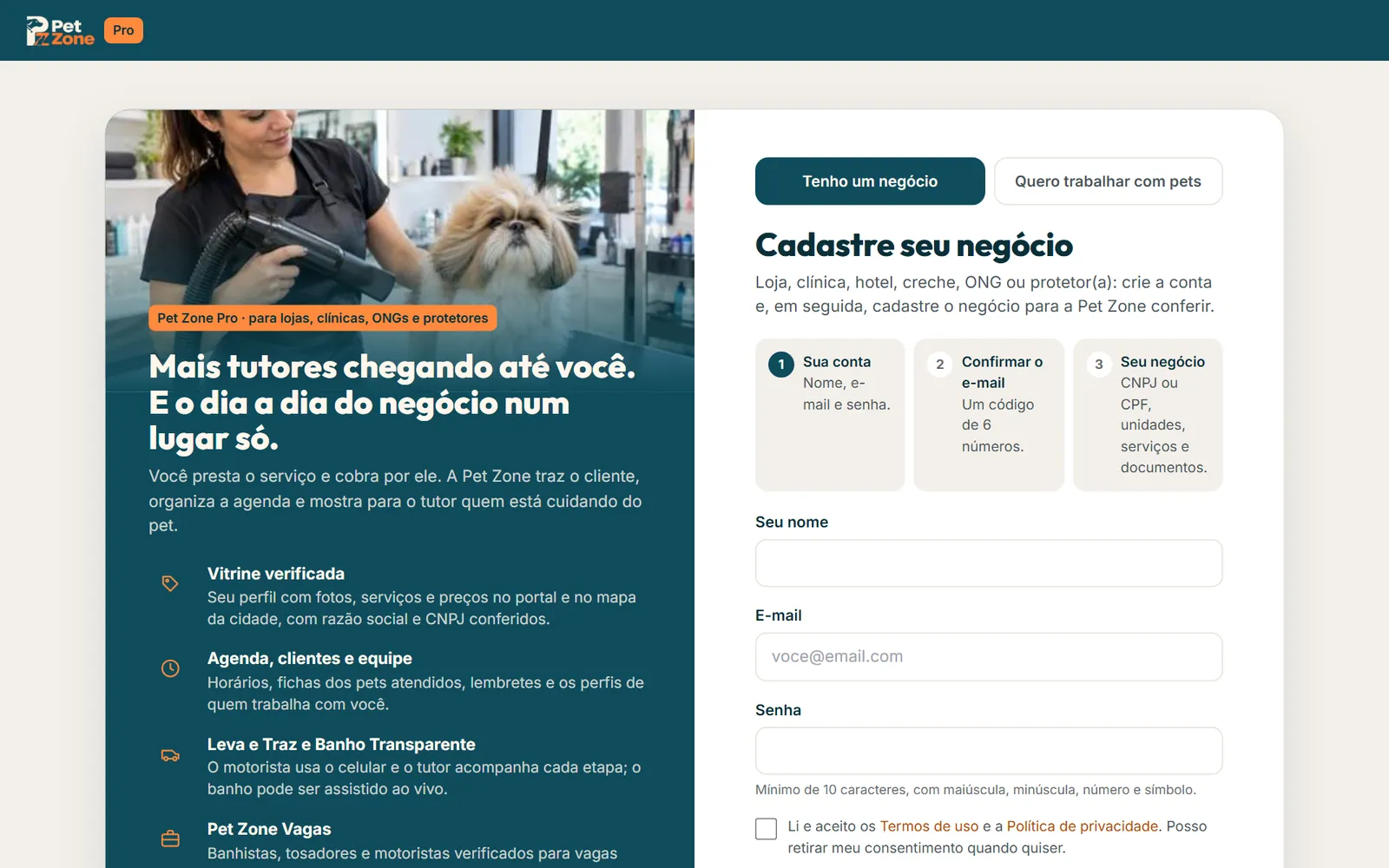
O Pet Zone Pro é a porta de entrada de quem tem negócio pet: loja, clínica, banho e tosa, hotel, creche, ONG ou protetor(a). Primeiro você cria a conta (a sua, de pessoa) e, em seguida, cadastra o negócio para a Pet Zone conferir.
Como fazer
- No Pet Zone Pro, toque em Criar conta e deixe marcado Tenho um negócio pet (já vem marcado).
- Preencha Seu nome, E-mail e Senha. A senha precisa de pelo menos 10 caracteres, com maiúscula, minúscula, número e símbolo.
- Marque que leu e aceita os Termos de uso e a Política de privacidade e toque em Criar conta.
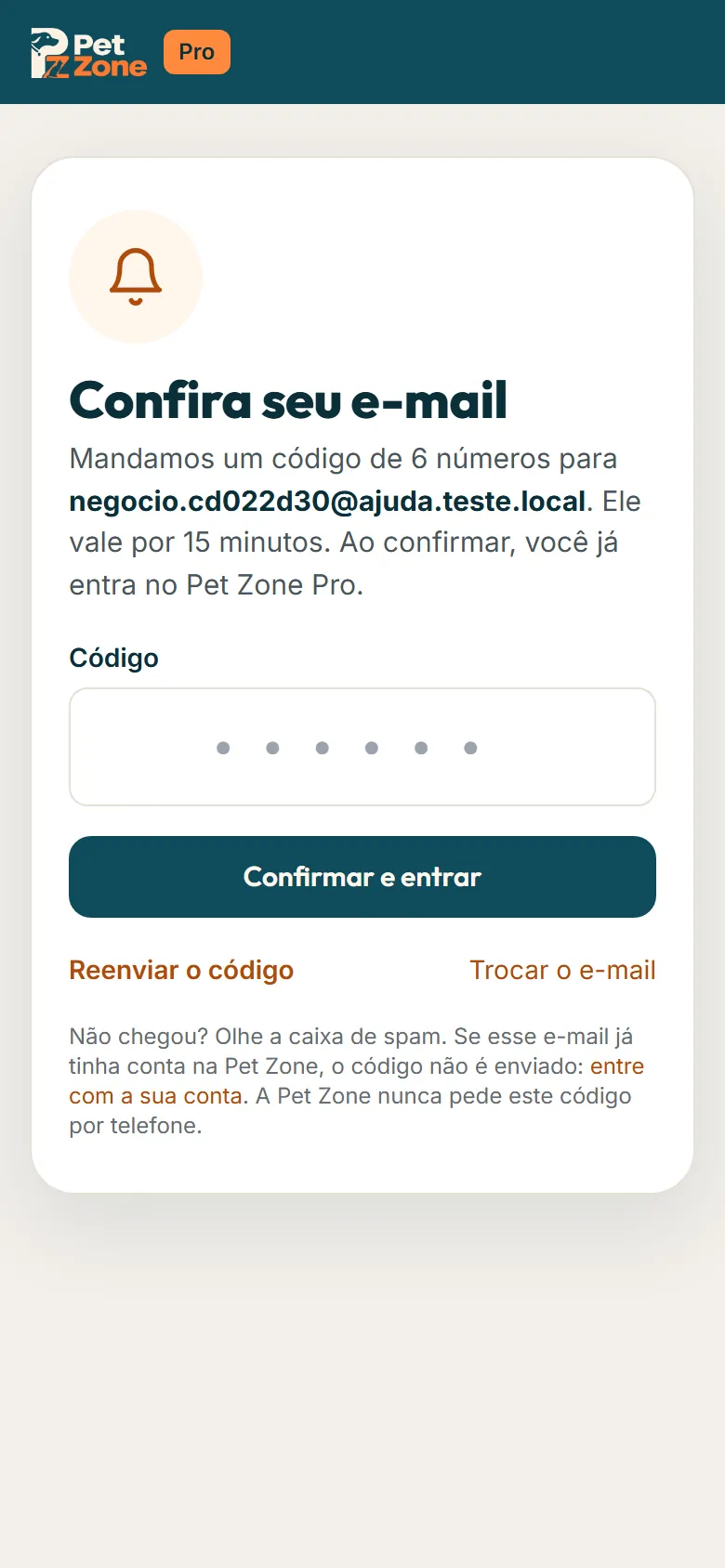
- Chega um código de 6 números no seu e-mail. Digite na tela Confira seu e-mail e toque em Confirmar e entrar. O código vale por 15 minutos.
- Pronto: você já entra no Pro e vê as boas-vindas, com o caminho até a vitrine no ar (dados do negócio, endereço e unidade, documentos e, depois da aprovação, Publicar minha vitrine) e o que o Pro faz pelo seu negócio.
- Toque em Começar o cadastro do negócio para preencher a empresa, o endereço e os documentos.
Enquanto o negócio não estiver cadastrado, o Pro abre nas boas-vindas (também no app Pet Zone Pro, que leva ao cadastro pelo navegador e mostra o negócio sozinho quando você volta). Quem criou a conta pela tela de entrar (sem escolher antes) vê as duas opções: Cadastrar meu negócio ou Montar meu perfil.
Já uso a Pet Zone como tutor(a)
Não crie outra conta. A conta da Pet Zone é uma só: a mesma do site serve para o Pro. Na tela de cadastro, toque em Entrar com a minha conta: entre com a senha, com um código por e-mail, com o Google/Apple ou com Continuar com a minha conta do site (sem digitar a senha de novo) e siga para o cadastro do negócio.
Recebi um convite de indicação
Se tutores indicaram o seu negócio, o link do convite abre o cadastro com o aviso de que o seu lugar na vitrine da cidade está reservado. Se o link não valer mais, aparece Este link de convite não vale mais: tudo bem, o cadastro funciona do mesmo jeito. Quando a equipe já montou a sua vitrine, o convite diz sua vitrine na Pet Zone já está pronta: veja Recebi um convite com a vitrine pronta.
Perguntas comuns
- Quanto custa? O perfil na vitrine é grátis. Os planos com mais recursos e os valores ficam em Meu plano, depois que você entra.
- Sou banhista, tosador(a) ou motorista. Em Criar conta, marque Procuro trabalho: é o cadastro do perfil profissional, para receber diárias e vagas das lojas.
- Sou dog walker (ou pet sitter) e atendo o tutor direto. Use Tenho um negócio pet com o CNPJ do seu MEI e escolha a categoria Dog walker (ou Pet sitter).
Se algo der errado
- O código não chegou: olhe a caixa de spam e toque em Reenviar o código. Se o e-mail já tinha conta na Pet Zone, o código não é enviado: volte e entre com a sua conta.
- “O código tem 6 números”: confira se digitou só os números.
- A Pet Zone nunca pede este código por telefone.
Perguntas que este artigo responde
- Como cadastro minha loja na Pet Zone?
- Já tenho conta de tutor, preciso criar outra pro meu pet shop?
- Não chegou o código no meu email, e agora?
- Quanto custa pra colocar meu negócio na Pet Zone?
- Recebi um convite dizendo que clientes indicaram minha loja, como faço?
- Sou banhista autônoma, posso me cadastrar?
- qual a regra da senha?