
Eventos da comunidade (encontros, passeios, palestras)
Publique um evento do seu negócio na agenda da Pet Zone, receba inscrições, marque a presença no dia e confirme os eventos que outros parceiros querem fazer na sua unidade.
Atualizado em
Veja no vídeo
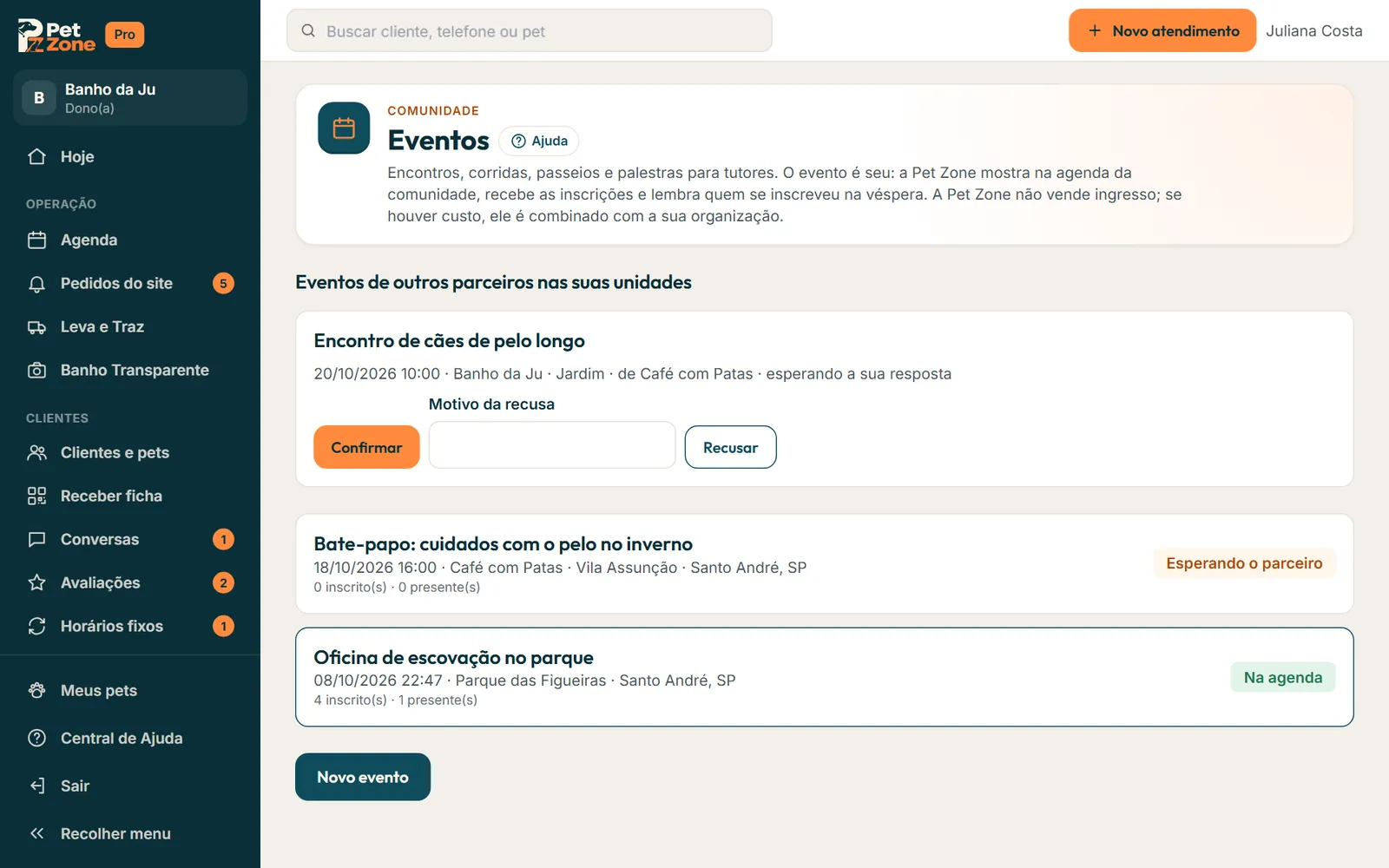
Encontros, corridas, passeios e palestras para tutores ficam em Comunidade › Eventos. O evento é seu: a Pet Zone mostra na agenda da comunidade, recebe as inscrições e lembra quem se inscreveu na véspera. A Pet Zone não vende ingresso; se houver custo, ele é combinado com o seu negócio.
Como fazer
- Toque em Novo evento.
- Escolha o Tipo (Encontro, Corrida, Passeio, Feira, Palestra ou Outro) e preencha Título, Descrição, Data, Início e Fim. Em Para quem, marque Cães e/ou Gatos.
- Em Onde, escolha:
- Numa unidade minha (mostra o endereço da vitrine; só unidades com endereço público);
- Num outro parceiro (ele confirma): cole o endereço do perfil dele na Pet Zone;
- Num lugar pet friendly: o endereço do lugar na Pet Zone;
- Em outro endereço.
- Escolha a cidade e, se quiser, o Limite de inscritos.
- Deixe Evento gratuito marcado ou explique o custo em Se tiver custo: como funciona.
- Se quiser, escolha uma Capa (veja abaixo).
- Toque em Publicar evento.
O endereço do evento é público. Telefone, link ou oferta de venda no texto fazem o evento passar pela moderação da Pet Zone antes de ir ao ar.
Capa do evento
A capa é a foto que aparece no cartão do evento na agenda e no alto da página dele. É opcional: sem capa, o evento aparece com a arte padrão da Pet Zone.
- No formulário do evento, em Capa (opcional), arraste a foto ou escolha no aparelho.
- O editor da Pet Zone abre já no corte 16:9 (foto deitada). Ajuste o enquadramento, gire ou acerte a luz e confirme.
- Toque em Publicar evento (ou Salvar evento).
Use uma foto deitada com pelo menos 1280 px de largura. A foto sai do aparelho sem a localização (GPS) e passa pelo antivírus antes de ir ao ar. Se o evento for salvo mas a capa não passar, aparece “O evento foi salvo, mas a capa não” com o motivo: abra o evento e tente de novo.
- Trocar: em Editar evento, escolha outra foto. Sem escolher, a capa atual continua.
- Tirar: abra o evento e toque em Remover capa, embaixo da foto. Dá para tirar a capa até depois de o evento começar; trocar só antes do início.
Situação do evento
Na agenda, Esperando o parceiro, Recusado pelo parceiro (escolha outro lugar), Na moderação, Cancelado e Encerrado. Na agenda, o evento mostra o link público.
No dia
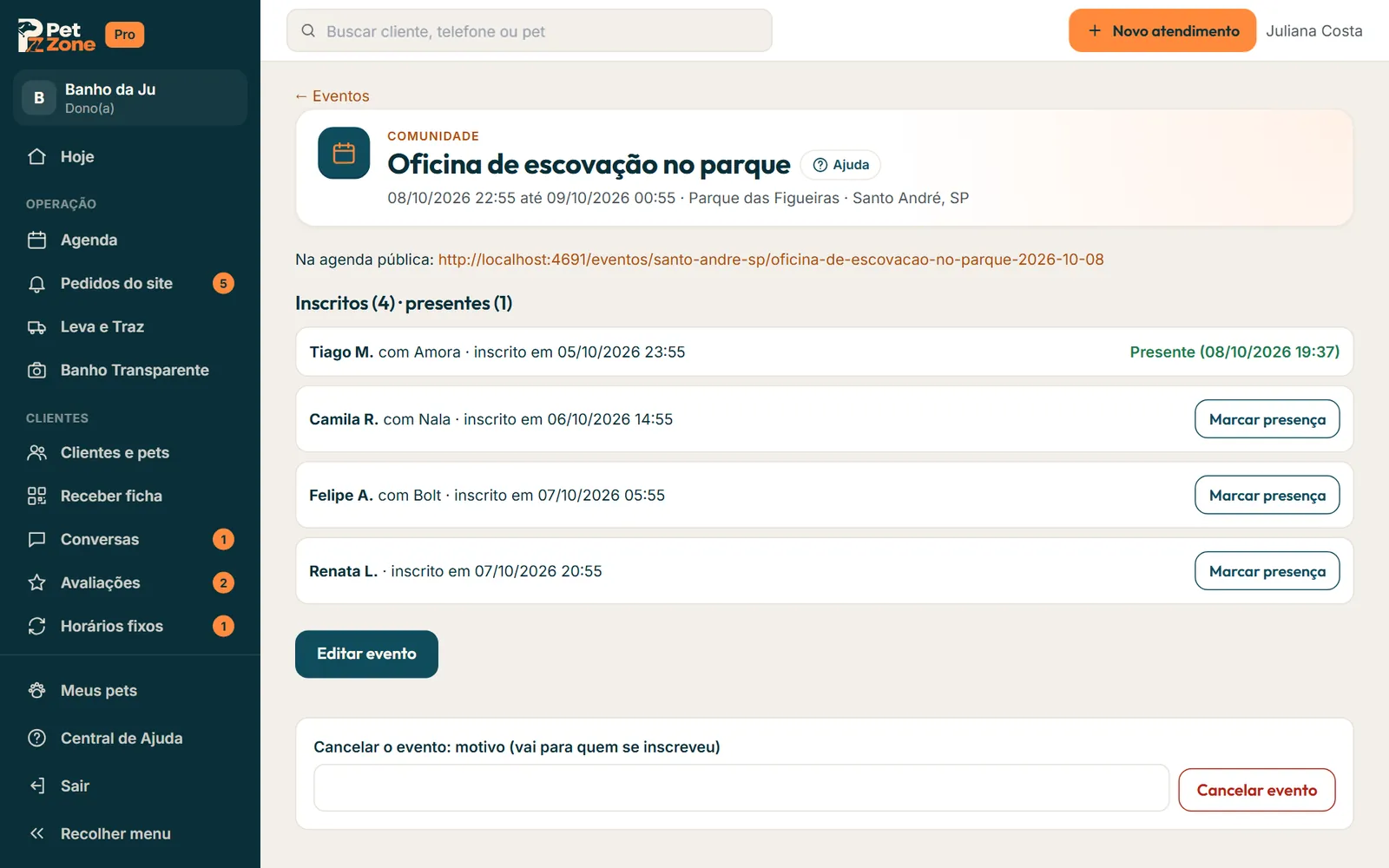
Abra o evento e toque em Marcar presença em cada inscrito. A presença vale de 2 horas antes do início até 6 horas depois do fim.
Editar ou cancelar
Em Editar evento, mude o que precisar antes de ele começar. Para cancelar, escreva o motivo (vai para quem se inscreveu) e toque em Cancelar evento.
Eventos de outros parceiros na sua unidade
Quando outro parceiro escolhe uma unidade sua, o pedido aparece em Eventos de outros parceiros nas suas unidades. Toque em Confirmar (vai para a agenda pública) ou escreva o Motivo da recusa e toque em Recusar.
Quem pode
- Publicar, editar, cancelar e responder a outros parceiros: dono(a) ou gerente, com a organização aprovada pela Pet Zone.
- Ver os inscritos e marcar presença: todos da equipe.
Se algo der errado
- “O evento precisa começar daqui a pelo menos 1 hora.”
- “Essa unidade não mostra o endereço na vitrine”: escolha outro lugar ou informe o endereço.
- “Não achamos esse parceiro na Pet Zone”: confira o endereço do perfil.
- “O evento já começou e não pode mais ser editado.”: também vale para trocar a capa (tirar ainda dá).
- “Foto não aceita.”: envie JPG, PNG ou WebP com pelo menos 200 px no lado menor e até 10 MB.
- “O antivírus recusou este arquivo.” ou “A verificação de segurança está indisponível”: escolha outra foto ou tente de novo em alguns minutos.
Perguntas que este artigo responde
- Como divulgo um encontro de cães na minha loja?
- Dá pra fazer evento num parque?
- A Pet Zone vende ingresso do evento?
- Como vejo quem se inscreveu?
- Outra empresa quer fazer evento na minha loja, como confirmo?
- Meu evento está na moderação, por quê?
- Como cancelo o evento e aviso os inscritos?
- posso cobrar entrada no evento?
- Como coloco uma foto de capa no evento?
- Como troco ou tiro a capa do evento?